① レースを設定日付・バンク・R・車数・誘導員を設定します。
② 展開を作る①〜⑨とVを指でドラッグして配置します。
③ 保存・共有複数展開を作り、確定から画像共有できます。
1レース情報を設定する
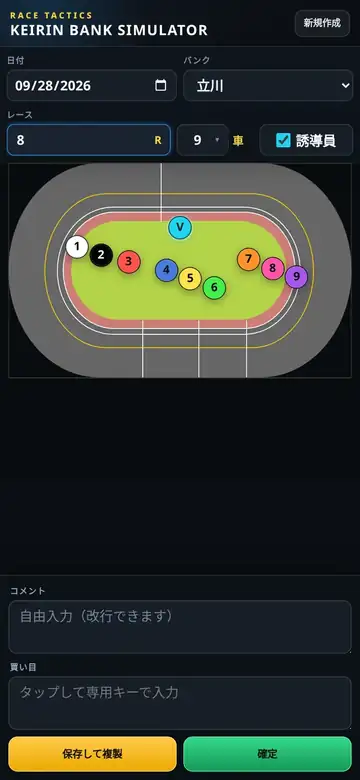
最初に設定
- 日付を確認・変更します。
- バンクを選択します。
- レース番号を1〜12Rで入力します。
- 車数を5〜9車から選択します。
- 誘導員を表示する場合は誘導員をONにします。
車数は最初の「保存して複製」を行うと固定され、その後は変更できません。
2選手と誘導員を動かす
①〜⑨の車番マーカー、誘導員ON時のVマーカーを指でドラッグして、想定する位置へ移動します。
- 車数に応じて表示される車番が変わります。
- Vは誘導員です。固定済みバンクでは動かせません。
- 複数バンクがある場合、バンク左右の余白を上下にフリックするとページをスクロールしやすくなります。
3コメント・買い目を入力する
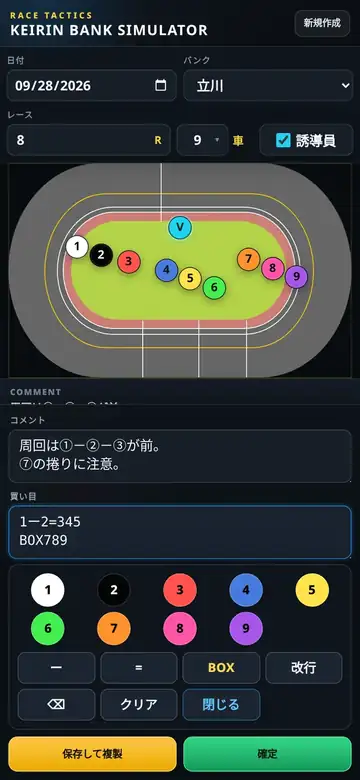
買い目は専用キー
コメントは自由入力でき、改行にも対応しています。入力がある場合だけバンク直下に表示されます。
買い目欄をタップすると専用キーボードが開きます。入力できるのは車番1〜9、ー、=、BOX、改行のみです。車数を超える車番は使用できません。
買い目表示では車番がバンクと同じ色付きマーカーに変換されます。
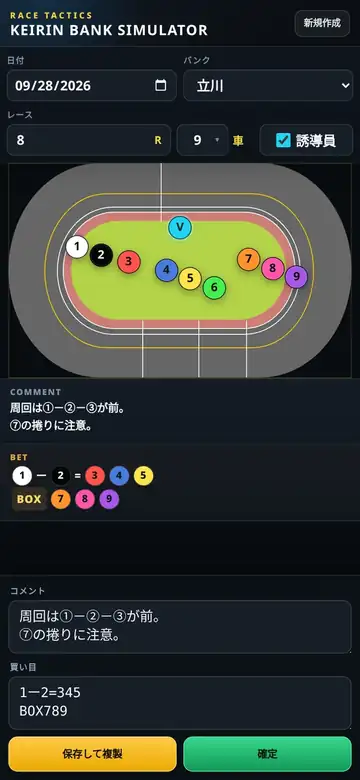
表示順はバンク → コメント → 買い目です。コメント・買い目が空欄の場合、その表示エリアは出ません。
4別の展開を作る
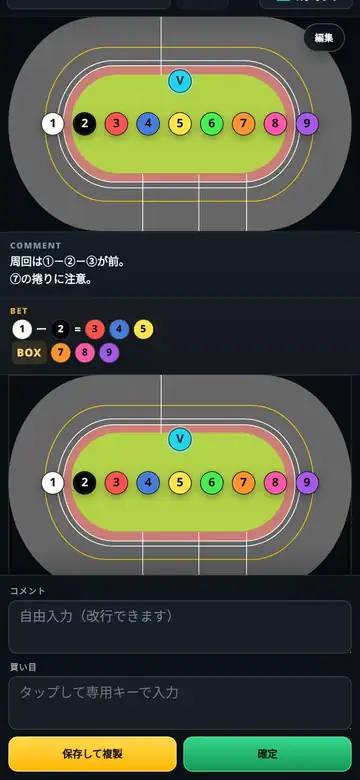
- 1つ目の展開を作ります。
- 保存して複製をタップします。
- 現在のバンクが固定され、その下に同じ配置の新しいバンクが作成されます。
- 下のアクティブなバンクを動かして別展開を作ります。
固定済みバンクのV状態・コメント・買い目はそのまま保持されます。
5複製済みバンクを修正・削除する
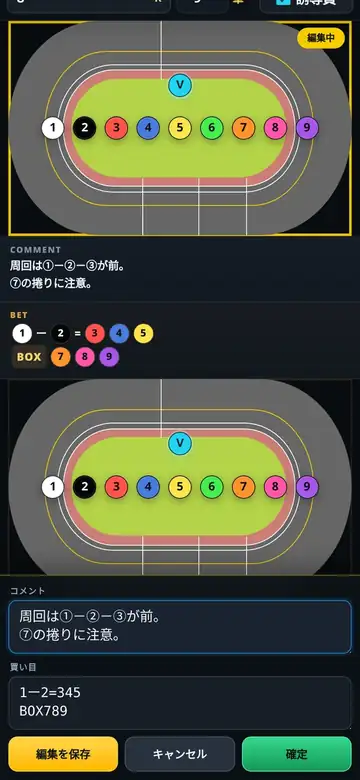
- 固定済みバンクの編集をタップすると、そのバンクだけ①〜⑨/V、コメント、買い目を修正できます。
- 編集を保存で確定します。キャンセルなら編集開始前の状態へ戻ります。
- 不要になった保存済みバンクは、編集の横にある削除をタップします。
- 「この保存済みバンクを本当に削除していいですか?」と表示されるので、削除する場合だけOKします。
同じバンクは何度でも再編集できます。削除をキャンセルした場合は何も変更されません。
削除した保存済みバンクは元に戻せません。必要な展開は画像保存などで残してから削除してください。
6画像にして共有する
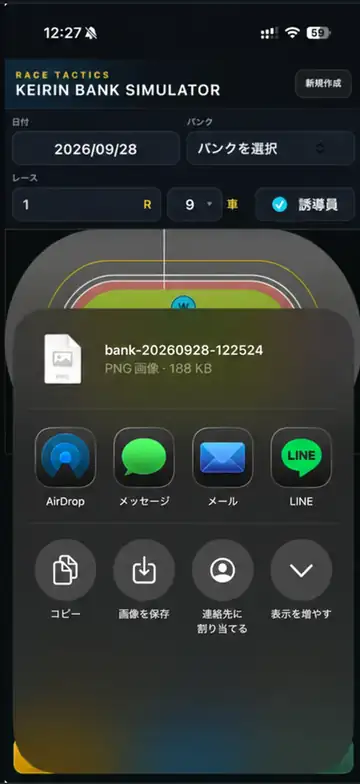
- 画面下の確定をタップします。
- 日付・バンク・レース情報から最後のコメント/買い目までを1枚のPNGにします。
- 対応端末では共有シートが開き、LINE・メッセージ・メール等へ直接共有できます。
共有機能に対応していないブラウザではPNGダウンロードに切り替わります。
7自動保存・復元
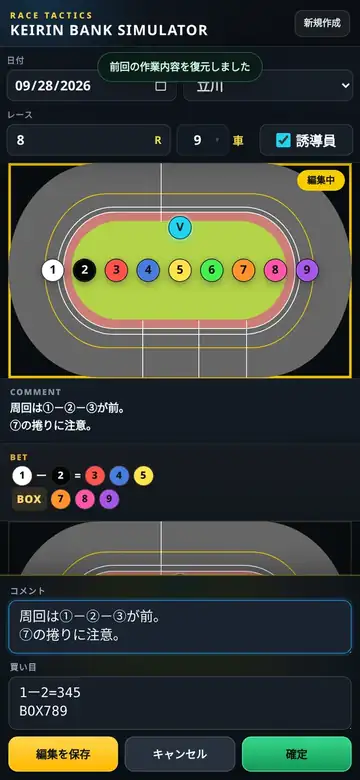
操作内容はブラウザのローカルストレージへ自動保存されます。ブラウザバック・再読み込み・アプリ終了後に戻っても前回状態を復元します。
- マーカー位置
- レース情報
- 複製したバンク
- コメント・買い目
- 誘導員状態
新規作成を実行すると保存中の作業を初期化します。
8ホーム画面へアプリ追加
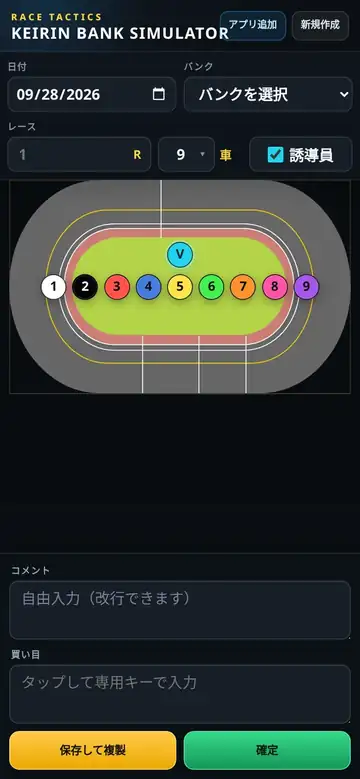
右上のアプリ追加からホーム画面へ追加できます。インストール後はブラウザのアドレスバーなしでアプリのように起動できます。
初回読み込み後は、キャッシュ済みの画面をオフラインでも開けます。
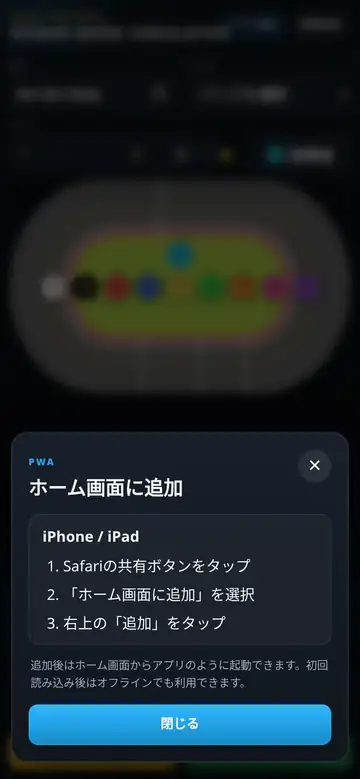
iPhone / iPad
- Safariで開きます。
- 共有ボタンをタップします。
- 「ホーム画面に追加」を選びます。
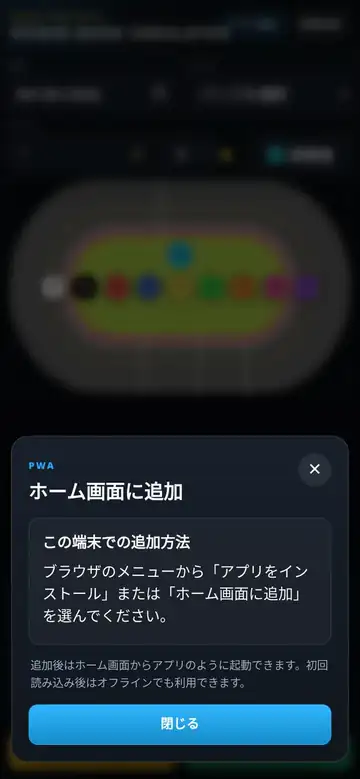
Android
対応ブラウザでは「アプリ追加」からインストール画面を直接開けます。表示されない場合はブラウザメニューの「アプリをインストール」「ホーム画面に追加」等を使用してください。
困ったとき
- 下方向へドラッグしづらい:選手マーカーをしっかり押してから動かしてください。ページ移動はバンク左右の余白を使うとスムーズです。
- 作業が消えた:同じブラウザ・同じサイトで開いているか確認してください。プライベートブラウズやサイトデータ削除では保存内容が消える場合があります。
- 車数を変えたい:一度複製した後は変更できません。新規作成からやり直してください。